
Benutzer-Werkzeuge
Seitenleiste
belege:gestalten:start
Dies ist eine alte Version des Dokuments!
Inhaltsverzeichnis
Layout
Dieser Abschnitt hilft, Belege zu gestalten. Dazu dient das in Business11 integrierte Programm List & Label.
Business11 speichert eigene Formulardateien im Ordner C:\Business11\Custom\Report. Damit man einen Beleg ändern kann, ruft man das Belegformular über die Schaltfläche „Ausgabe“ ► Formular ► SX-Standardformular ► Schaltfläche „Ändern“ ► Formularausgabe mit „OK“ bestätigen„ auf.
Im Layout-Editor betrachtet man das zu bearbeitende Belegformular am besten im Register „Layout-Vorschau“, die Änderungen sofort anzeigt. Zum Bearbeiten doppelklickt man im Fenster „Objekte“ den Eintrag „Tabelle: WW_Pos“. Im sich daraufhin öffnenden Fenster „Tabelleninhalt - WW_Pos“ sind die Formulardaten in Registern wie folgt gruppiert:
- Kopfzeile umfasst alle Felder oberhalb der Artikelpositionen, also unsere Absenderadresse, die Zieladresse, die Referenzdaten wie Kundennr., Auftragsnr. usw. und die Postenüberschrift wie Artikel, Bezeichnung, Menge usw.
- Datenzeile umfasst den Bereich, der später die Artikeldaten enthält.
- Hier muss ich noch prüfen, wofür der Bereich (Zwischen)Total ist. Möglicherweise zeigen nur mehrseitige Belege diesen Zeilenbereich ab der 2. Seite an. Jedenfalls stört die zweite Linie unterhalb der Postenüberschrift.
- Fußzeile umfasst alle Daten unterhalb der horizonalen Linie, ganz unten.
- Gruppenkopf gibt es nicht unseren Belegen
- Gruppenfuß umfasst auf der letzten Belegseite alle Daten nach den Artikeldaten, also beginnend mit der Summe der Artikelpositionen, über die Zahlungskonditionen bis zur horizontalen Linie über der Fußzeile.
Firmenlogo einfügen
- ListenpunktRegister „Einfügen“ ► Schaltfläche „Bild“.
- Dann zieht man im Formular mit dem Mauszeiger den Bereich, wo man das Bild einfügen möchte, auf.
- Dann wählt man die Bilddatei aus.
Firmenlogo positionieren
- Rechtsklick auf das eingefügte Bild
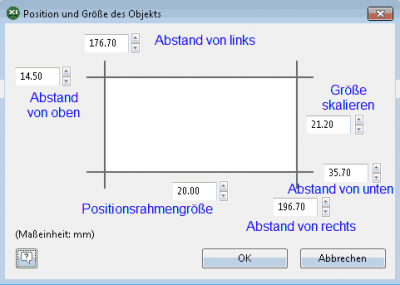
- Im Fenster „Eigenschaften“ ► Layout ► Position: kleines Symbol anklicken
- Es öffnet sich folgendes Fenster, worin man Größe & Position genau einstellt
Adressfeld verschieben
- Im Register „Kopfzeile“, im linken Fenster den Eintrag „Adresskopf“ wählen
- Im rechten Fenster ► Layout ► Ränder: Werte ändern, keine negativen Werte
- Falls man noch höher schieben möchte, muss man den unteren Rand des darüber liegenden Elements „Kopfadresse“ veringern
Absenderadresse verschieben
- Im Register „Kopfzeile“, im linken Fenster unterhalb des Eintrags „Absender“ die Zeile
if(Typ=„K“,_ckgedit_QUOTckgedit>,SYS_ClientName+“, „+SYS_ClientStrasse+“, „+SYS_ClientOrt)markieren * Im rechten Fenster bearbeitet man nun die Einträge „Links“, „Oben“, „Rechts“, „Unten“. Auch negative Werte sind erlaubt. ==== Referenzdaten bearbeiten ==== Beispiel: Mobiltelefonnummer in feste Nummer ändern * Im Register „Kopfzeile“, im linken Fenster, im Block „Referenz 3“, die vierte Zeile (unterhalb von „Translate$(„Mobil“) doppelklicken * Den ursprünglich enthaltenen Wert+WW_Pos.KopfID@WW_Kopf.Ident:Kund_mobillöschen * Hinter den Doppelpunkt, aber vor den Ausführungszeichen die fest geltende Mobiltelefonnummer eintragen. ==== Lieferdatum ==== Im SX-Standardformular stand bis 4.9.2020 die Variable
“: “+if(Year(WW_Kopf.Lieferdatum)=1,_ckgedit_QUOT ckgedit>,date$(WW_Kopf.Lieferdatum,'%x')) Im programmeigenen Standardformular steht die Variable
„: “+if(StartsWith(WW_Pos.KopfID@WW_Kopf.Ident:Beschreibung,„ebay“),@LDeBay,if(Year(WW_Pos.KopfID@WW_Kopf.Ident:Lieferdatum)=1 or WW_Pos.KopfID@WW_Kopf.Ident:Lieferdatum=WW_Pos.KopfID@WW_Kopf.Ident:Datum,@LDLeer,Date$(WW_Pos.KopfID@WW_Kopf.Ident:Lieferdatum))) Dies übernahm ich am 4.9. für das SX-Standardformular. Den im Beleg angezeigten Text kann man in der Sprachdatei ändern. ==== Titelbereich des Rüstscheins bearbeiten ==== Ganz oben das Register Projekt anklicken ►Bausteine ►Vorlage A4-Quer doppelklicken ►Titelbereich anklicken = markiert ►Ganz oben Register Design anklicken ►Fülleffekt ►Keine Füllung wählen. Fenster mit dem Kreuz, rechts oben schließen, speichern mit Ja bestätigen. ==== Element ausblenden ==== Soll ein Element nicht auf den Belegen erscheinen, markiert man das Element im linken Fensterteil und wählt im rechten Fensterteil bei „Layout“ ►Darstellungsbedingung. Beispiel: Element „Lieferkondition“ Bisheriger Wert:LastFooterThisTable() and WW_Pos.KopfID@WW_Kopf.Ident:Versandart<>„“[nicht anzeigen] Das bedeutet, dass das Programm das Element „Lieferkondition“ nicht auf dem Beleg anzeigt, wenn das Ergebnis der Bedingung False ist. False tritt ein, wenn in den Belegdaten kein Neuer Wert: False [nie anzeigen] Das bedeutet, dass das Programm das Element „Lieferkondition“ nie auf dem Beleg anzeigt. Zurzeit zeigen die Belege folgende Elemente nicht an: * Versandart, denn diese erscheint bereits als letzte Artikelposition. * Lieferkondition
belege/gestalten/start.1599631429.txt.gz · Zuletzt geändert: 2020/09/09 08:03 von leopold
Seiten-Werkzeuge
Falls nicht anders bezeichnet, ist der Inhalt dieses Wikis unter der folgenden Lizenz veröffentlicht: CC Attribution-Share Alike 4.0 International


